3.8 MB
安装后占用
应用本体在磁盘上的大小。
 Notihub · 通知复盘
使用范围
Notihub · 通知复盘
使用范围按日期回看,给今天一个收尾
弹出的通知很快消失,未处理的事却还在。Notihub 把通知整理成可回看的时间线。
安装后占用 3.8 MB · macOS 13 或更高版本。当前为自用展示,暂无公开安装包。 主窗口需已配置的个人同步服务及有效连接;菜单栏依赖本机通知采集服务;「数据」页需要给 Notihub 打开完全磁盘访问权限。
资源占用
原生 SwiftUI 界面不常驻 Python 或 WebView;菜单徽标响应数据库事件,只在内容变化时刷新;云窗口只在可见时定期读取。完整产品的后台消耗在下方分项列明。
3.8 MB
应用本体在磁盘上的大小。
48.2 MB
所列采样窗口内存,口径为 phys_footprint。
0 %
不操作时 60 秒内的平均占用。
282 ms
冷启动到窗口出现(中位数)。
以下按各组件的设备、版本和采样窗口分别列出,不直接相加。
v1.0 (57) · Mac16,12 / Apple M4 / macOS 27.2 · 21,173 条真实通知库的隔离副本;云窗口后台隐藏 · 测量日期 2026-10-01。数字来自所列设备实测,版本更新后重新测量。
用它完成什么
在原生主窗口按日期浏览已同步的通知,搜索当前内容、展开正文,并查看当天已有的总结。
查看当日或跨日期未完成事项,标记完成或重新打开;随手记保存到个人云端,未保存草稿保留在本机。
菜单栏显示 Mac 本机采集的未读通知与分组时间线,可标已读。它不操作系统通知中心,也不把本机已读状态当作云端待办状态。
勾选信息、邮件、通话、Safari、备忘录等 15 类本机数据,只读查看读取状态与预览,确认清单后导出 CSV 或 JSON。只在进入数据页时读取,内容不上云、不进总结。
第一次使用
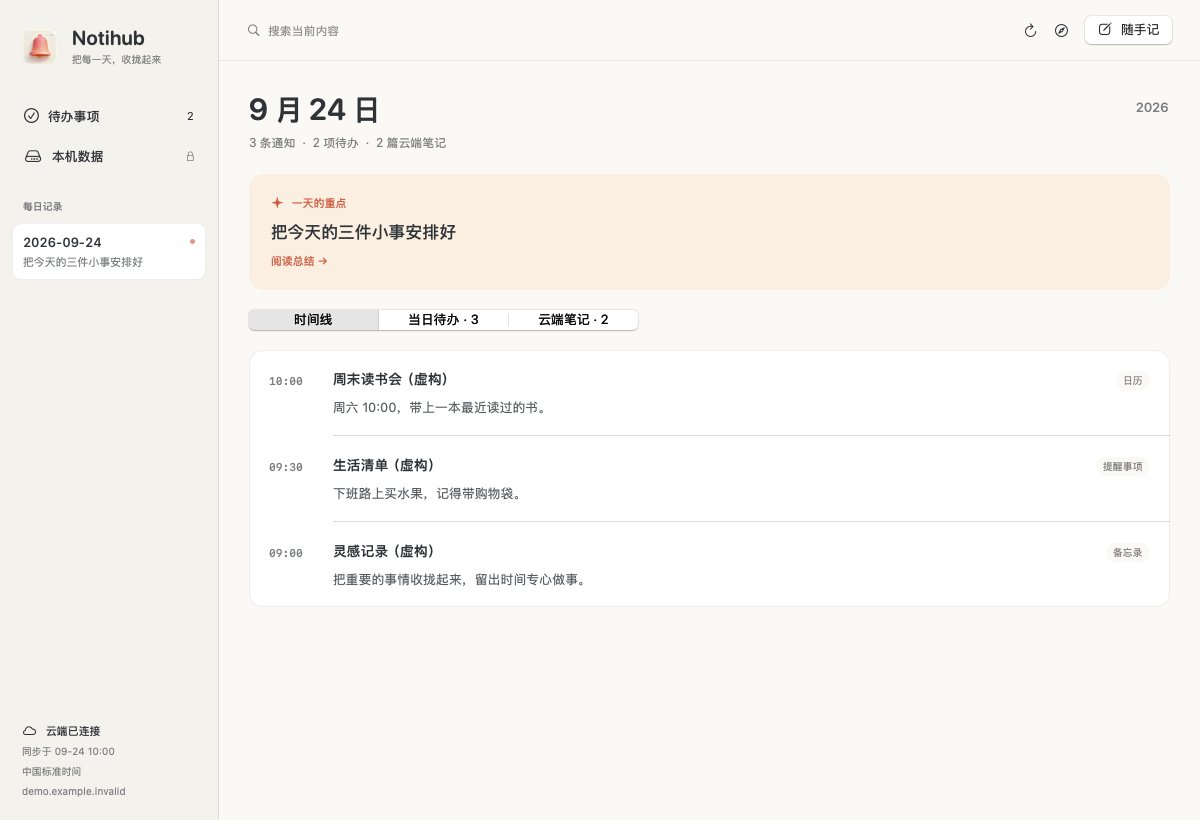
打开 Notihub,在左侧「每日记录」选择日期。时间线展示当天已同步的通知;输入搜索词筛选当前内容,长记录可点「展开全文」。
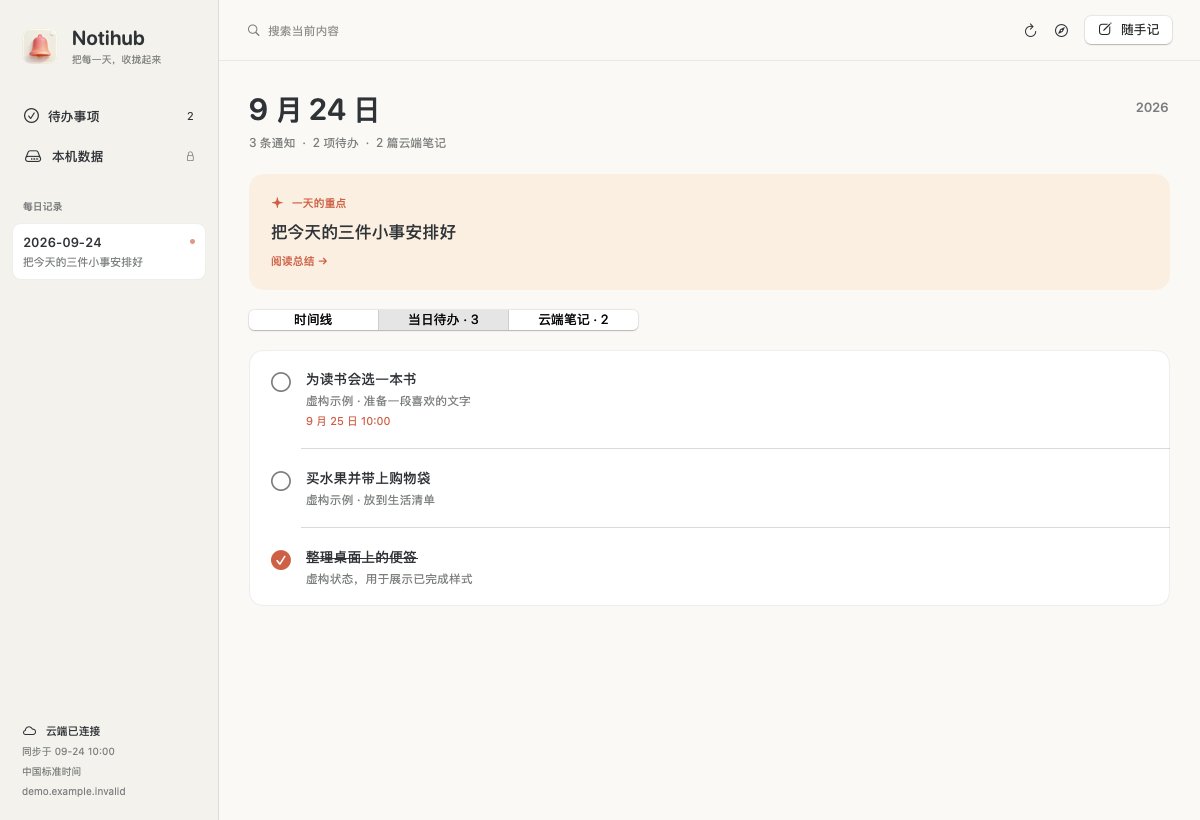
有总结的日期可点「阅读总结」。切到「当日待办」,点击事项前的圆圈标记完成,再次点击可重新打开;左侧「待办事项」汇总跨日期的未完成事项。
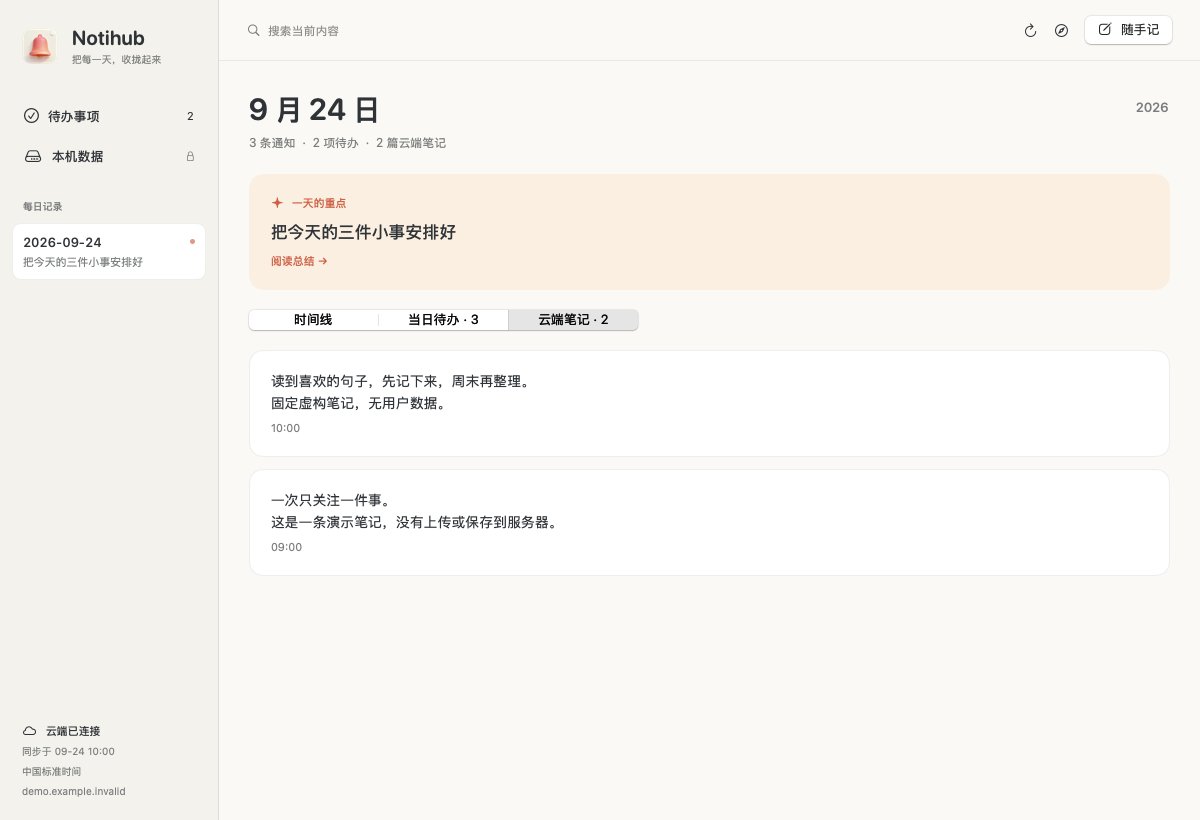
点右上角「随手记」,核对日期并输入内容,再点「保存到云端」。保存成功后进入「云端笔记」;暂时不保存可选「稍后再写」,草稿保留在本机。
进入「数据」页,勾选信息、邮件、通话、Safari、备忘录等本机数据,查看读取状态和预览;确认导出清单后选择目录,导出 CSV 或 JSON。首次使用需在「系统设置 → 隐私与安全性 → 完全磁盘访问权限」打开 Notihub,授权后退出并重新打开。
跟着界面看一遍
点击播放,可暂停、拖动或全屏查看。
真实界面离屏导览,虚构示例;非连续实机录屏。21 秒展示时间线、待办与笔记,不包含真实账号连接或数据写回。
真实界面离屏导览,虚构示例;非连续实机录屏。三幅图与视频直接使用真实产品视图,所有通知、待办和笔记均为固定虚构内容;连接、同步和完成状态是演示输入,不代表这次录制实际连接或写入了服务器。
看看实际界面

也有 iPhone 与 iPad 版
Mac 上的 Notihub 把各处通知归在一起、每天整理成摘要;手机上的 Notihub 让人离开电脑时也能看今天要做什么、这一天发生了什么,并随手记下。
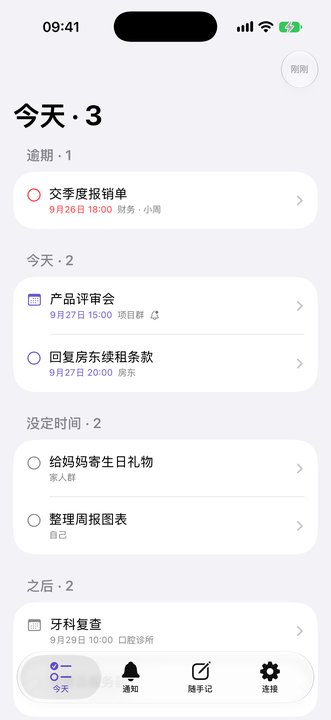
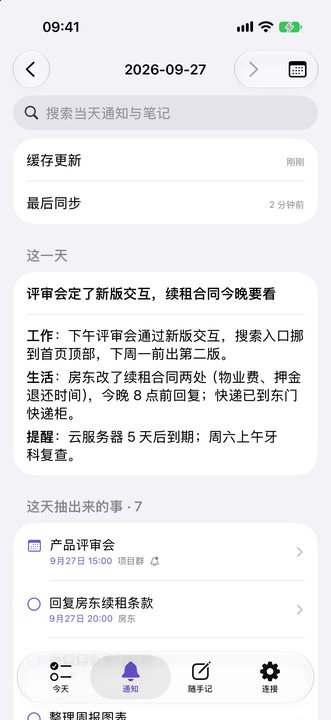
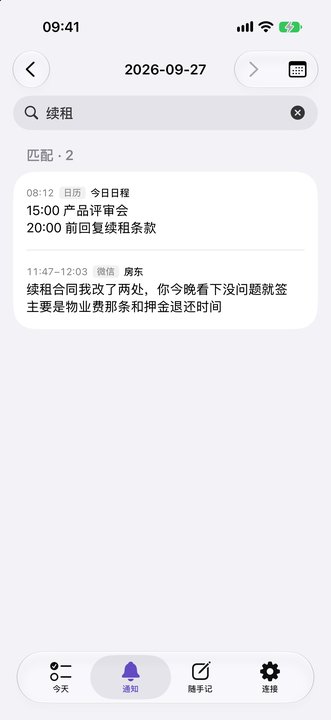
今天页按逾期、今天、未定时间列出待办;通知页按日期翻看当天摘要与时间线。两页都可搜索,搜索时只显示匹配项。
没有推送、通知或角标,想回顾时再打开。
日记和待办状态直接保存云端,iPhone、iPad、Mac 共用数据;草稿留在设备上,离线内容显示更新时间。导出苹果提醒事项才交给 Mac 执行。
资源占用
体积按具体发行构建回读;真机尚未测量,内存、CPU 与启动时间先用 iOS 模拟器实测并标明环境。
1.2 MB
下载文件大小;装好后 1.8 MB。
28.3 MB
所列采样窗口内存,口径为 phys_footprint。
0 %
不操作时 60 秒内的平均占用。
543 ms
模拟器冷启动到首屏就绪(中位数)。
v0.2 (5) · iPhone 17(iPhone18,3);体积为 Apple 设备切片记录,运行性能尚未真机实测 · TestFlight VALID(未上架);体积不含用户数据与后续缓存;手机实际安装版本尚未核验 · 测量日期 2026-09-29。体积来自 Apple App Store Connect 对应构建的设备切片记录。内存、CPU 与启动时间是 iPhone 17 Pro / iOS 27.0 Simulator / Mac16,12 / Apple M4 / macOS 27.2 上本地源码 Release 构建 v0.2 (1) 的实测(2026-09-30),只统计 App 进程,不等于真机数值;真机测量尚未完成。
自用 · 不提供下载(演示截图为合成数据)。
遇到问题
当前页面展示自用版本,暂不提供公开安装包。主窗口需要已开通并配置好的个人同步服务,不能仅靠下载一个客户端开始使用。
需要 macOS 13 或更高版本。查看主窗口的云端记录,需要有效的个人服务连接和网络;菜单栏的本机未读概览还需要采集服务正常工作。
主窗口与网页版使用同一个个人云端实例,展示通知、总结、待办和笔记。菜单栏读取 Mac 上的采集记录;菜单栏标已读与云端待办完成是两种不同操作。
主窗口连接已配置的个人同步服务,从该服务读取记录,并把笔记与待办状态写回该服务。本机通知采集与上传由配套服务负责;这张公开产品页不会读取你的通知。「数据」页读取的本机 Apple 数据只在这台 Mac 上查看和导出,不上传云端,也不进入每日总结。
先看窗口中的具体错误,检查网络和个人服务连接,再点「重试」或刷新。尚未连接与当天没有记录是不同状态;本机采集库不可用时,菜单栏也会显示读取问题。
保存失败会显示原因并保留本机草稿,可以稍后继续和重试。只有保存成功后,正文才从输入框清空并显示在云端笔记中。
不会。菜单栏里的标已读只更新 Notihub 本机记录,不替你清除系统通知;云端待办状态也不会反向修改本机采集记录。
「数据」页可以把勾选的本机 Apple 数据(信息、通话、Safari、备忘录等)只读导出为 CSV 或 JSON;通知时间线、待办和笔记没有导出按钮,窗口内也不即时生成总结。页面不把配套命令行的其他能力当作已交付的窗口功能。
信息、通话、Safari 等数据库受系统保护。在「系统设置 → 隐私与安全性 → 完全磁盘访问权限」打开 Notihub(列表里没有就点 + 选择 /Applications/Notihub.app),然后退出并重新打开 Notihub。只有确认缺少权限时才显示这条提示。
当前展示为自用版本,暂无对应版本的公开安装包。